ベトナム旅行の必須アイテムの一つと言えば通信手段。
ベトナムは意外にインフラが発達していて、ホテルだけでなく安宿や、小さなカフェでも「フリーWiFi」が設置されていて、ネット自体には困らないんですが、、、
とはいえ、いつでも通信出来ると、GoogleMap見ながら散策したり、その場でGrab配車できたりするので、やっぱり断然便利です。
私自身これまでに「レンタルWiFi」・「現地シム」と使ってみましたが、最近主流になってきたeSIMも今回試してみようと、KKdayのベトナム用eSIMを使用してみました!
先に感想をまとめると、設定も慣れると簡単で、現地での通信もほぼ途切れる事もなく、グーグルマップみたり、GRABで配車したりと、概ね基本的な旅行には何も問題なく快適に使えました。
ただ、一部使えないアプリがあったり、「1日のギガ容量の目安」や「プラン選び」に迷う人もいると思うので、このページでは、KKdayのベトナム含・東南アジア用eSIMをベトナムで利用した体験談、設定方法、契約のコツ、注意点など徹底解説しようと思います!
【注意】eSIMの利用には、SIMフリー端末(またはSIMロック解除済み)が必要になります。ご使用のスマホがSIMフリーでない場合は「レンタルWi-Fi」を検討されてください。

契約方法:まずはKKdayでeSIMを購入
ともあれ、KKdayのサイトでベトナム用eSIMを購入します。その際、KKdayで「ベトナム eSIM」と検索すると色々出てきますが、
今回私が利用したやつは「シンガポール / マレーシア / タイ / インドネシア / ベトナム 5G/4G eSIM」という名前で提供されてるやつです。
※長いので、以降「ベトナム含・東南アジアeSIM」で統一します。
※私は使い慣れたKKdayをいつも利用しますが、KlookにもeSIMが提供されていて、セール等で価格が違ったりするので、比較の参考にどうぞ!
プランを選択
商品ページに飛んだら「利用開始日、利用日数、データ容量」を必要に応じて最適なプランを選びます。
-
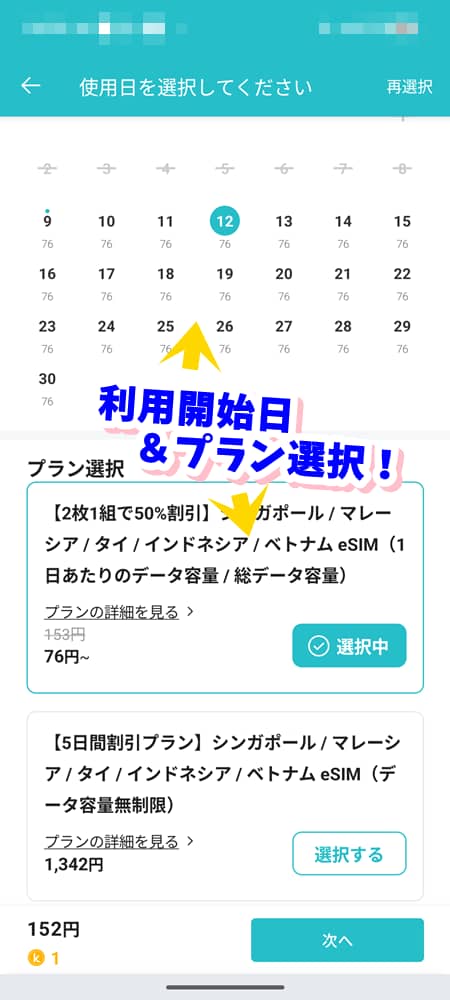
- 利用開始日とプラン選択
-
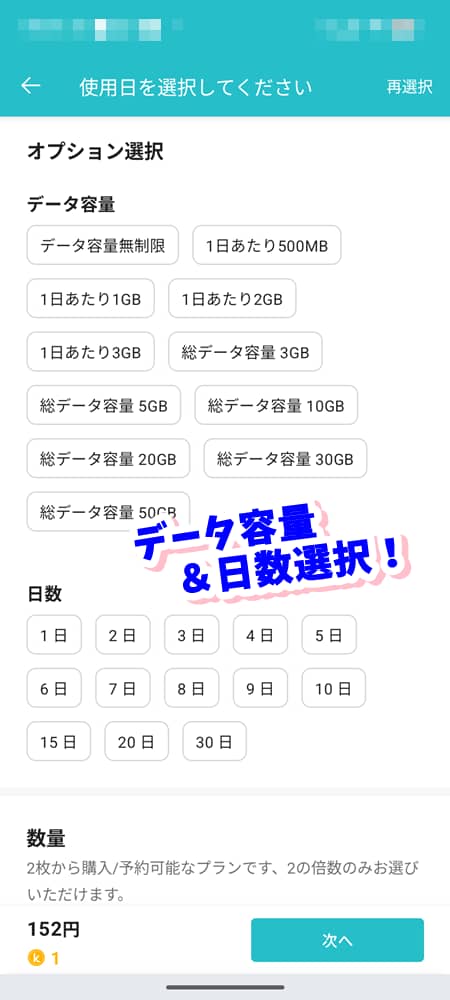
- データ容量と日数選択
プランをすべて選択したら、購入時に名前等「必須項目」を入力します。
その際「電話番号」の項目がありますが、これは今使用しているスマホの番号でOKです。この電話番号(通信)は現地でオフにする予定でも問題ありません。
データ容量は利用日数によっては選択できないものもあるので、利用頻度に応じて選択されてください。データ消費量の目安は下記で解説します。
支払い完了後、登録したメールアドレスに、eSIMのQRコードと設定手順が記載されたメールが届きます。設定方法は次の項目で。
あとグループ旅行なら購入する際、人数分まとめて購入すると便利です!
データ容量の目安は?
旅行中はGoogleMap見たり、リアルタイムでナビ見たり、配車アプリのGrabなどを多用すると思いますが、私の場合、上記の利用方法で、一日のデータ消費量は概ね100MB程度でした。
動画視聴やSNSで動画UPといった消費量が多いことは、ホテルやカフェのWiFiで行えば済むので、余程外で使いまくりたい人でなければ、無制限プランまでは不要だと思います。
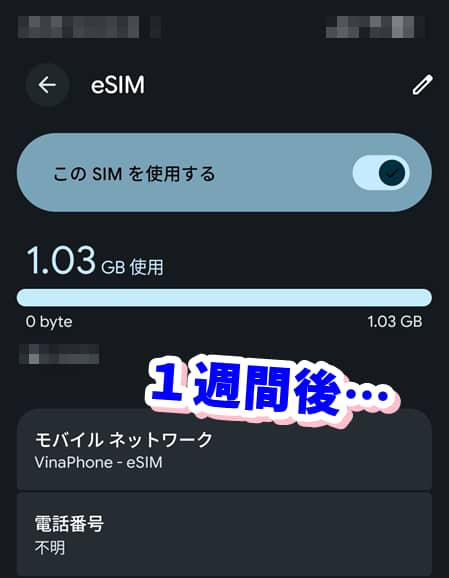
一週間で約1ギガ消費。前半に外(モバイル通信)で動画をSNS投稿したりちょっと無駄遣いしたので、ネットで現地情報をググったり、GRAB呼んだり、Gマップ見る程度なら1日約100Mb程度で済む。
ちなみに、3泊旅行を想定すると、上述の使い方なら1日:100MBでも十分事足りるので、かなり余裕を見てデータ容量(1日:1GB)利用日数(3日)なら約300円台で利用できます!
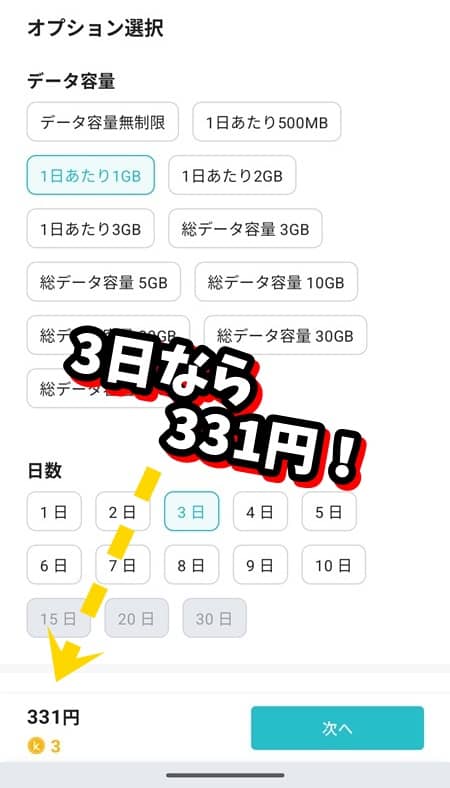
週末(金土日)の3日間なら300円台で利用できる!
その時々のセールやデータ容量の組み合わせで、かなり料金も抑えれるので、各々にあった最適なプランを探されてみてください。
【KKday】ベトナム含・東南アジアeSIMの設定方法(画像解説)
ここからは、KKdayのベトナム含・東南アジアeSIMの設定方法を解説していきます。
設定は機種により多少異なりますが、ザックリ解説するとこんな感じです↓
- Androidの場合だと:「設定」>「ネットワークとインターネット」>「SIMカード」から追加 > QRコードをスキャン。
- iPhoneの場合だと:「設定」>「モバイル通信」>「eSIMを追加」を選択し、QRコードをスキャン。*注:調べ
(※iPhoneはネットで調べた分です。)
WIFI環境下なら現地でも設定できますが、着いたら直ぐに使いたいので、出発前に自宅などのWiFi環境下で行っておくといいです。
1. eSIMインストールまでの手順:Android(Pixel 6a)
設定は初見では難しそうですが、慣れると意外にシンプルです。
とはいえ、初めての人やデジタルが苦手な人の参考になるように、私のスマホ(Pixel 6a)での実際の手順を画像付きで紹介していきます。
1-1.「設定」から「ネットワークとインターネット」を選択
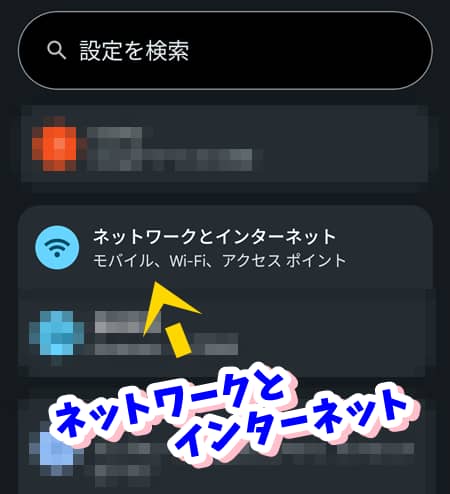
①:「ネットワークとインターネット」を選択
1-2. SIMをタップ
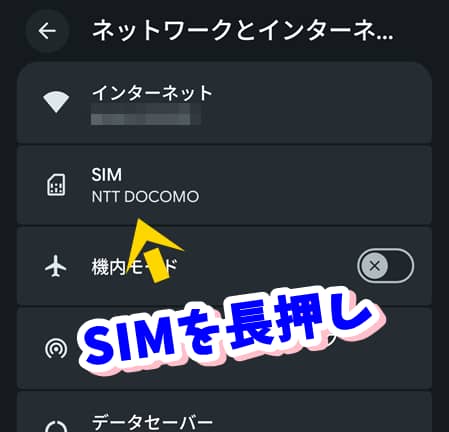
②:SIMをタップ
1-3.「SIMを追加」を選択
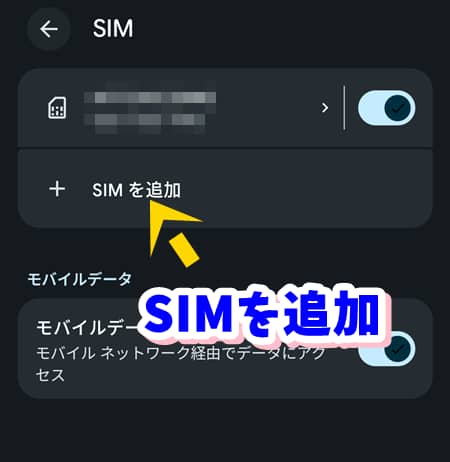
③:SIMを追加
1-4.「eSIMを設定」をタップ
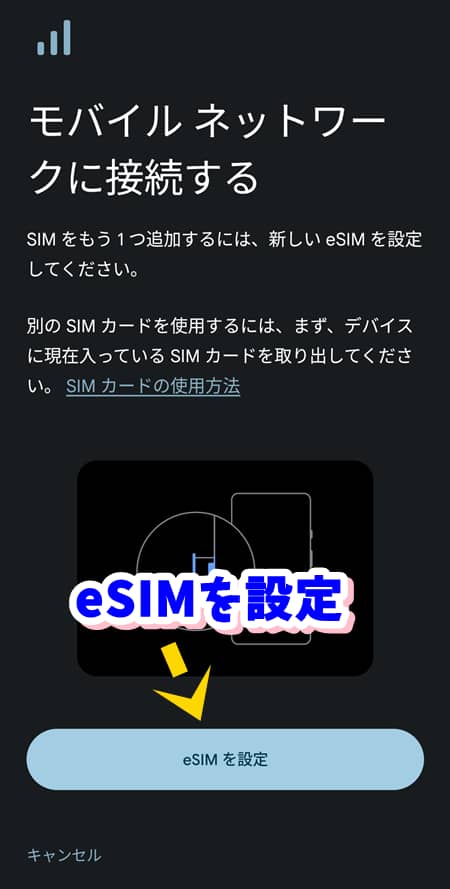
④:eSIMを設定をタップ
1-5. 読み込むまで待つ(数十秒)
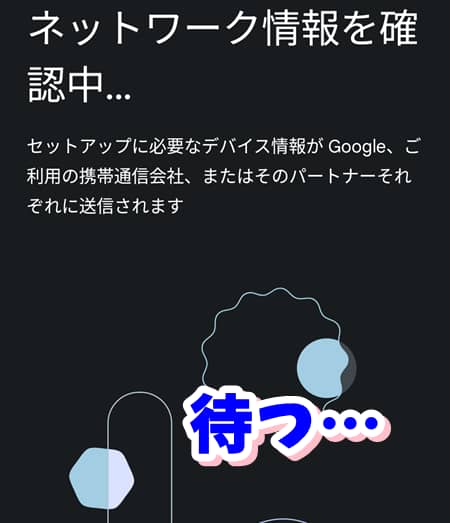
⑤:通信待ち
補足:恐らく、この時インターネットに繋がっておく必要があるので、Wi-Fi環境下でないと設定ができないのだと思われます。
1-6. QRコードをスキャン
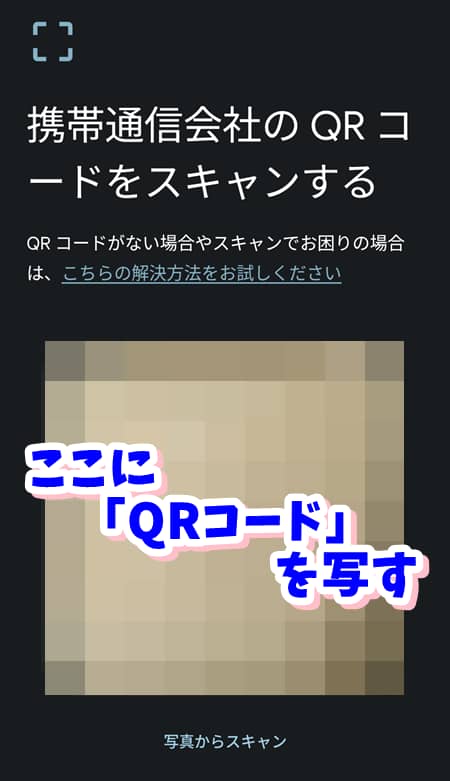
⑥:QRコードを読み取る
QRコードは、KKdayに登録したメールの他、KKdayの「予約履歴」等からも確認できます。
1-7. 通信待ち(数十秒)
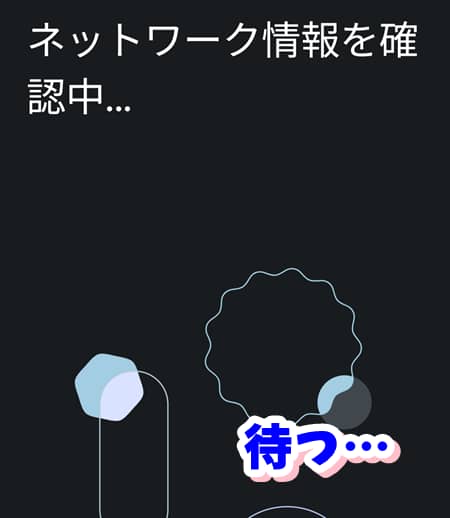
⑦:ひたすら待つ…
1-8.「設定」を選択して、インストール完了
-
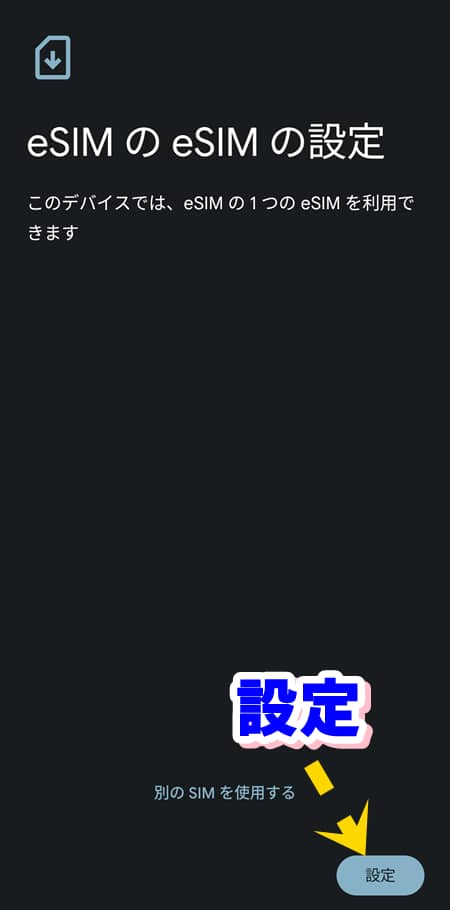
- ⑧:設定を押して…
-
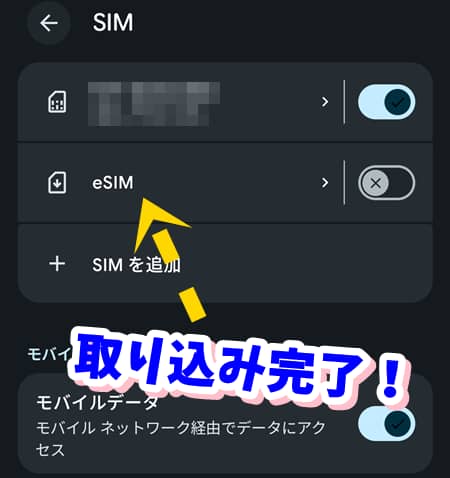
- 追加されていたら、インストール完了!
この時「eSIMの設定」と「eSIMの有効化」という画面が2回でますが、どちらも「設定」を押します。
現在利用中の「SIM」の下に「eSIM」が追加されていれば成功です。
この時点ではまだ通信は開始されていないので、旅行前に日本で行っても問題ありません。
2. 旅行直前&現地(ベトナム)到着後の設定
ここからは旅行直前の設定と、現地に到着してからの設定の解説に移ります。
2-1. 【渡航直前にやること】「主回線」と「モバイル通信」をOFFにする
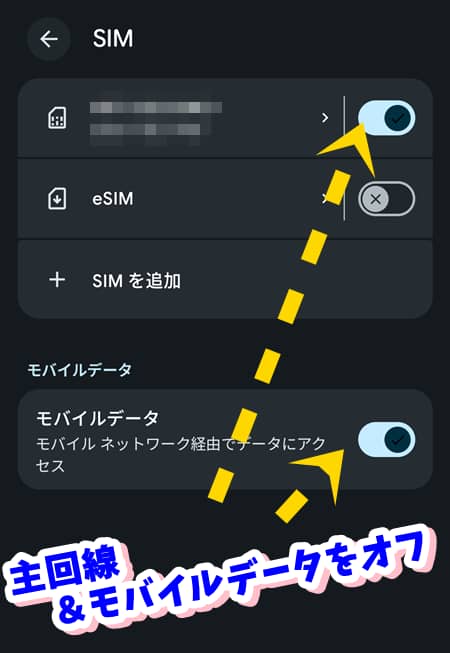
①:主回線とモバイルデータをオフ
まず、飛行機に乗りこんだら主回線とモバイル通信をオフにします。
海外でも通信できる契約などの人は主回線をオフにする必要はありませんが、どちらにせよフライト中は基本的に通信をオフにするようになってるので、いったんどちらもオフにしておくといいと思います(ケースバイケースで対応されて下さい。)
2-2.【現地到着後にやること】eSIMの有効化とローミングをオンにし、モバイルデータをオンにする。
-
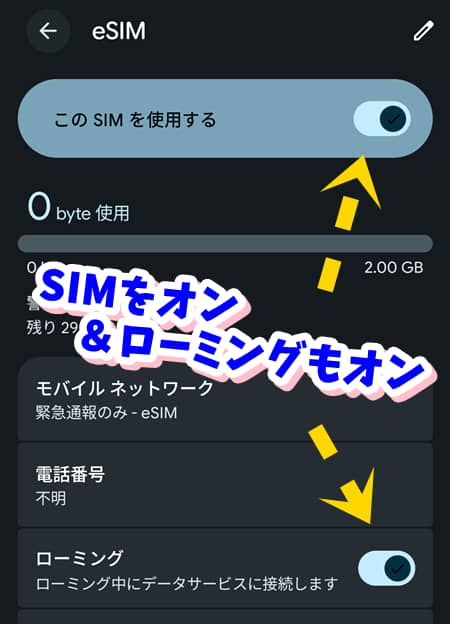
- ②:eSIMを有効化、ローミングもオンにする
-
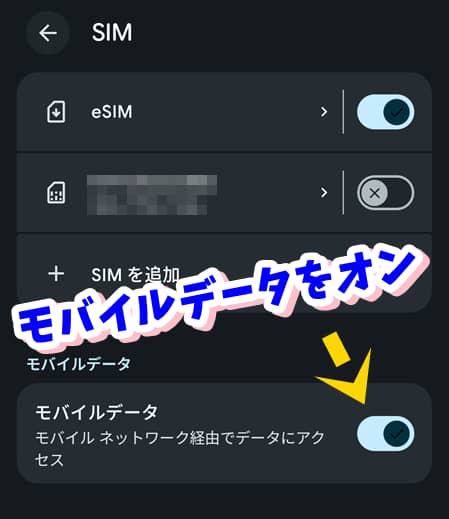
- モバイルデータをオンにしたら通信開始!
現地に着いたら「eSIMの設定」に入ります。
Android(Pixel 6a)の場合、SIM欄に表示されている「eSIM」を長押しすると、設定画面に入れます。
eSIMの有効化とローミングをオンにしたら、モバイルデータをオンにして、しばらく待つと、現地のキャリアに自動で接続され、インターネットが使えるようになります。
その際、数分待っても通信開始しない場合は、機内モードをON・OFFしたり、スマホを再起動したりすると接続されたりします。(私もそうでした)
3. 帰国後:不要になったeSIMを消去する
帰国後、不要になったeSIMは、設定画面から「eSIMを消去する」で削除してください。
設定と通信までの流れはこんな感じです。
【KKday】ベトナム含・東南アジアeSIMの注意点とトラブルシューティング
スムーズに旅行できるように、このeSIM利用に際して事前に知っておきたい点・気になる点をリストアップしておきます。
1. 対応機種の確認は必須!
eSIMは比較的新しい技術のため、古い機種では対応していない場合があるので、自身のスマホ機種がeSIMに対応しているか、事前に提供ページにて確認されてください。
2.QRが読み取れない
QRコードを読み取る(読み込む)際、電子デバイス(PCやスマホ)の画面から読み込もうとすると、カメラでTVを写したときに発生する”波線”がでてうまく読み取れないことがあるので、その際はできる限り大きく表示させて、かつ画面とスマホを真っすぐにして、波線が出ない(出にくい)ようにすると成功します。
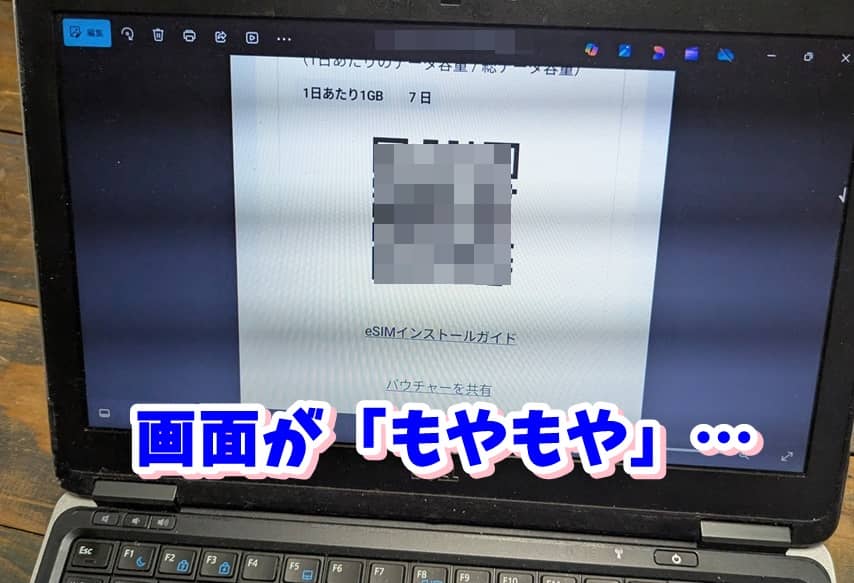
画面が波打って読み取れない…
それと、送られてきたQRをスクショで撮影したものを、1台のデバイス(eSIM利用予定のスマホ)で読み込むことは不可能なので、後から現地で読み込む予定でデバイスが2台無い場合は、紙に印刷したものを用意しておいた方が良いです。
3. データローミングは「eSIM側だけ」ONにする
eSIMを利用する際は、eSIM側の「ローミング」をONにする必要があります。日本で使っている主回線(物理SIM)のローミングは必ずOFFのままにしておきましょう。これを間違えると、高額な国際ローミング料金が発生する可能性があるので注意です。
4. 通信開始しない場合の対処法
モバイル通信をONにしても通信が開始されない場合は、一度機内モードをONにして数分待ち、再度OFFにしたり、スマホを再起動したりすると接続がリフレッシュされて通信が始まると思います。
それでもダメな場合は、KKdayに問い合わせてみてください。
5.有効期限は「日本時間」の深夜0時で切れる!
このeSIMの期限は、通信開始(利用開始日)からのカウントになりますが、有効期限の区切りは「日本時間」の深夜0時のようです。
ベトナムとは時差が2時間あるため、現地時間の深夜0時ではなく、現地時間の午後10時(22時)に通信が終了してしまいました。
私の場合、その日の夜に帰国するだけだったので大きな問題はありませんでしたが、帰国便が遅い時間だったり、ギリギリまで通信したい場合は、念のため1日分多めに契約しておくと安心です。
6.【利用制限】Google Gemini(AIアシスタント)は利用不可
ベトナムでKKdayのeSIMを利用した際、Googleが提供するAIアシスタント「Gemini」が使用できませんでした。
旅先でベトナム語の看板やメニューを写真に撮ってGeminiに翻訳させるといった便利な使い方が可能ですが、これができずちょっと不便でした…
基本的な翻訳機能はGoogle翻訳でカバーできるため、旅行全体としては大きな問題にはなりませんでしたが、一応注意点の一つとして記載しておきます。
7.eSIM利用中のYahoo!メールへの影響
海外でeSIM(副回線)を利用している間、一部のメールサービスでセキュリティ上の制限がかかる場合があるようです。
発生した事象
- Yahoo!メール:いつもスマホで見ていたヤフーメールが、セキュリティ対策として認識され、パスワードの再入力を求められメールの確認ができなくなりました。
- Gmail(Googleメール):こちらは問題なく利用可能でした。
重要なポイント
-
重要なメールを利用している方:Yahoo!メールを重要な連絡手段として利用している場合は、一時的にアクセスできなくなる可能性があるので注意です。
-
帰国後の回復:帰国後に日本の主回線に戻すと、再度設定がリセットされ、未読だったメールを含めて正常に受信・確認できるようになりました。
8. その他のアプリ利用可否
その他、私が利用した範囲で確認できたアプリ等の利用可否を書き出しておきます。
- Google関連(検索・マップ・翻訳)
- GRAB
- YouTube
- NETFLIX
- LINE
- X(Twitter)
- USBテザリング(PCと接続)
上記の基本的に旅行で必須なものは問題なく使えました。
上記でも触れたように一つAI(GEMINI)だけ利用不可でしたが、これはホテルのWi-Fi環境下では利用できたので、大きな問題ではありませんでした。
※「インスタ」と「ティックトック」は私自身がやってないので不明です…
9.応用編【現地での補充について】
このeSIMは「購入後即利用可能」商品になってるので、もし現地で「通信が足りない…」「日数を間違えてた…」といった事態が発生した場合も、KKdayでeSIMを追加購入して補充することも簡単にできます!
ただし、上述でも触れたようにQRを表示させる別端末(及び印刷)が必要なのと、Wi-Fi環境が必要になる点だけ注意です。Wi-Fiは現地ホテルのWi-Fiでもできます。
【総評】KKdayベトナム・東南アジアeSIMは短期旅行の最強の選択肢!
というわけで、KKdayベトナム含・東南アジアeSIMを実際に2週間利用してわかった最終評価は以下の通りです。
- 物理SIMのように差し替え不要で、慣れれば設定5分で完了!
- 空港に着いた瞬間から即通信開始して、長時間途切れる事は一度もなし!
- Grab、Googleマップ、LINEなど、旅行必須アプリはほぼ使える!
- プランによるけど、3泊旅行なら300円台~!
今までベトナム旅行の通信は、アマゾンで「Vietnamobile」の現地シム(レビューページ)を購入していましたが、eSIMは慣れるとかなり便利で、
物理シムのように差し替えの必要もなく、空港に着いた瞬間から即通信出来て、通信もほぼ安定していて、Grabで配車したり、グーグルマップで街ぶらしたりと、
ストレスフリーで快適な旅ができ、短期のベトナム旅行ならeSIM一択!ってくらい安心して使えました。
旅行日数が半月以上の長期になると、料金面では物理SIMの方が安くなりますが、短期なら数日契約が可能なのでかなりリーズナブルだと思います。
(※私が使用したeSIMの正式名称は「シンガポール / マレーシア / タイ / インドネシア / ベトナム 5G/4G eSIM」です。リンク先でプランを選ぶ際の参考にされてください。)
アプリの利用可否は、機種やeSIMの種類によって多少違う部分もあるかと思いますが、設定方法の大部分は同じだと思うので、このKKdayベトナム含・東南アジア用eSIM設定方法が参考になればと思います。